


医師の副業としておすすめの「医師ブログ」は、時間に追われず好きなタイミングで行える魅力的なブログとなっています。
しかし、ウェブコンテンツの作成の経験が無い医師の方は、「ブログ運営は難しいのではないか」という疑問や不安を抱えるかもしれません。
そこで、本記事では、医師として副業を始めるにあたってのポイントや、医師ブログのメリット、具体的な始め方、注意点などを詳しく解説していきます。

医療系のアルバイト以外で、医師の方におすすめの副業です。少なくとも候補の一つとして考えてみる価値があるでしょう!

副業として医師ブログがおすすめな理由
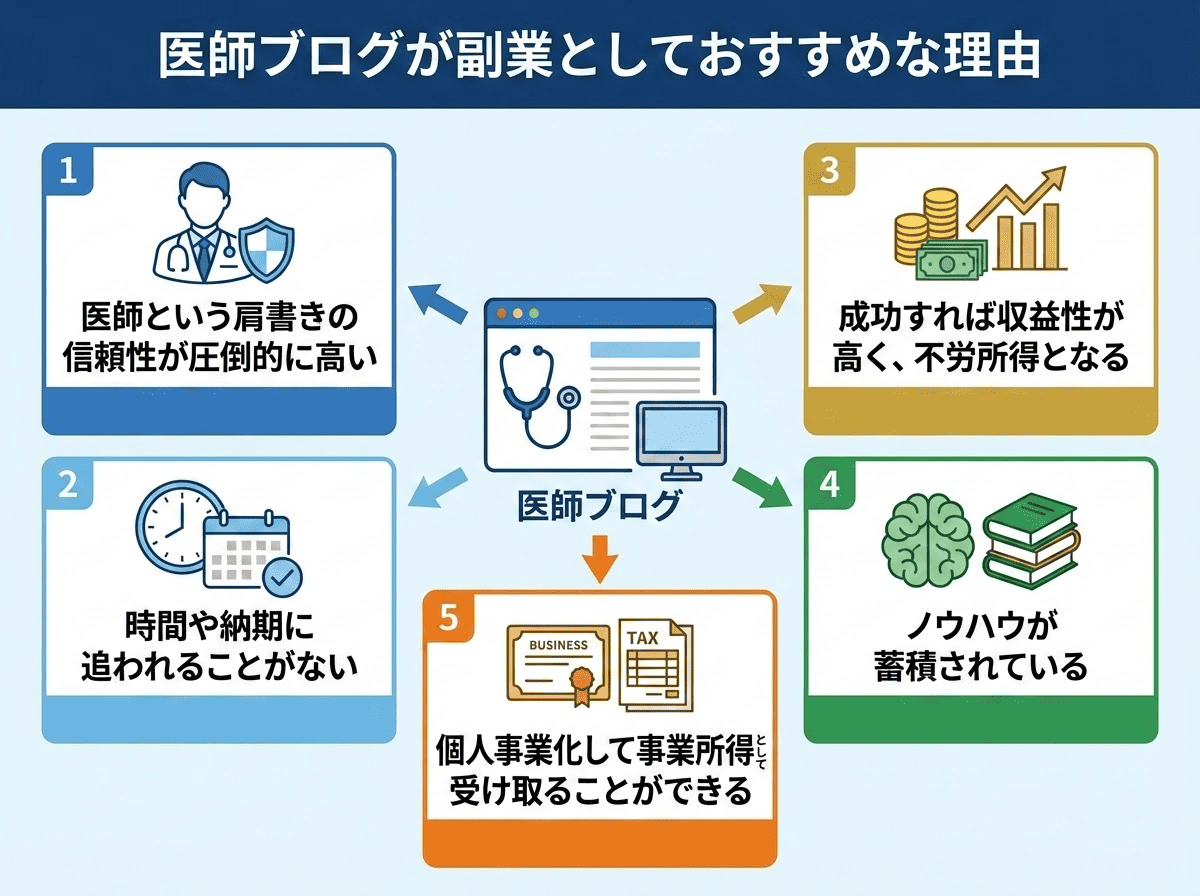
医師という肩書きの信頼性が圧倒的に高い
医師という肩書きは、一般の人々にとって何よりも信頼の証です。
多くの人々は、医療に関する情報を求める際、専門家である医師の意見を頼りにします。
医師の方は、正確な医学知識や現場での実体験に基づく情報を発信できるため、読者からの信頼を得やすいという大きなメリットがあります。
また、Googleの評価としても医師の肩書は信頼度が高く、優先的に表示されるようになっている点も大きな強みとなります。
時間や納期に追われることがない
当然ですが、ブログの執筆作業は自分のペースで行えます。
これは多忙を極める医師の方々にとっては最大のメリットと言えるかもしれません。
毎日記事を執筆しなければいけないということもありませんし、一度主要な記事を書き終えれば、あとはメンテナンスだけという状態にすることも出来ます。
誰かと関わる必要もないので、忙しい日中に連絡が来たりすることも当然ありません。

逆に、人から依頼を受けて行うタイプの副業は、収益が確実に発生する代わりに、基本的には納期との戦いになります…。
忙しい医師の方には難しいかもしれません。
成功すれば収益性が高く、不労所得となる
ブログは、収益化するまでが大変な副業です。
しかし、一度成功すれば非常に高い収益性を実現することができます。
軌道に乗れば、記事のアクセスや読者の反応が安定し、広告収入やアフィリエイト、オンライン講座、書籍出版など、さまざまな収益モデルに展開することも魅力のひとつです。
そして、初期の努力が実を結べば、あとは比較的自動的に収入が生まれる仕組みを作ることができるため、忙しい医師にとって魅力的な副業となり得るのです。
ノウハウが蓄積されている
ブログという副業は黎明期を終え、もはやありふれた副業の一つと言えます。
これはデメリットのようですが、先人たちが蓄積したノウハウが比較的簡単に入手できる環境であると言えます。
インターネットの知識があまりない方でも、手順に従えば、魅力的なブログと記事を作ることが出来るのです。

すでにノウハウが確立されているのは安心ですよね
個人事業化して事業所得として受け取ることができる

医療系のアルバイトの報酬は、基本的に給与所得として支給されます。
給与所得として支給された場合、本業の給与所得と合算されて社会保険料が計算されるため、副業で稼ぐほど社会保険料が増加してしまいます。
対して、医師ブログは個人事業化することができるため、医師ブログによる収益は事業所得として受け取ることが出来ます。
厚生年金や協会けんぽなどの社会保険料は給与所得に応じて計算されるため、事業所得として受け取ると社会保険料が増えない仕組みとなっています。
ただでさえ高い社会保険料をこれ以上増やしたくないですよね
さらに、個人事業では給与所得者には使えない「青色申告特別控除」や、給与所得者が経費にできない支出を経費にすることが出来ます。
そのため、給与所得で稼ぐよりも所得税が低く済むことが多いのです。
ブログでお金を稼ぐってどういうこと?

ブログでお金を稼ぐ主な方法はアフィリエイトです。
ブログなどのメディアに貼り付けられた広告経由で商品やサービスが売れたときに、広告主からメディアに対して報酬が支払われる仕組みのことです。
例えば、Amazonは「Amazonアソシエイト」というアフィリエイトプログラムを展開しています。
審査基準を満たしたブログなどのメディア運営者は、Amazonに出品されている様々な商品の「商品ページへのURLリンク」を発行することが出来ます。
URLはアフィリエイトリンクとなっていて、このリンクから商品が購入された場合、メディアに対して商品価格の数%が支払われる、という仕組みになっています。
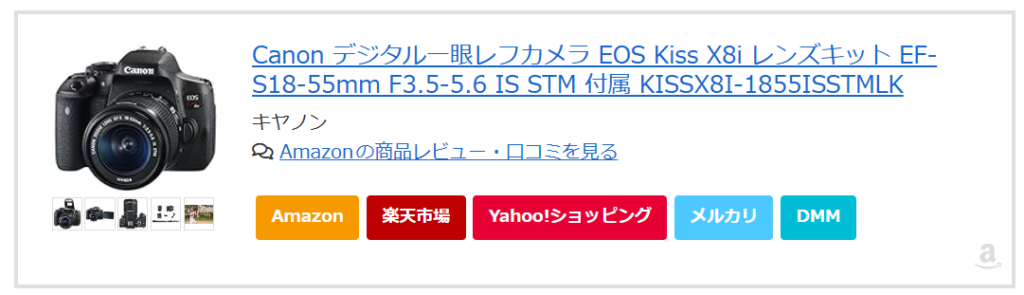
みなさんも以下のようなアフィリエイトリンクをみたことがあると思います。
このような広告経由で商品が購入されると、メディアに報酬が支払われるのです。
ブログの始め方
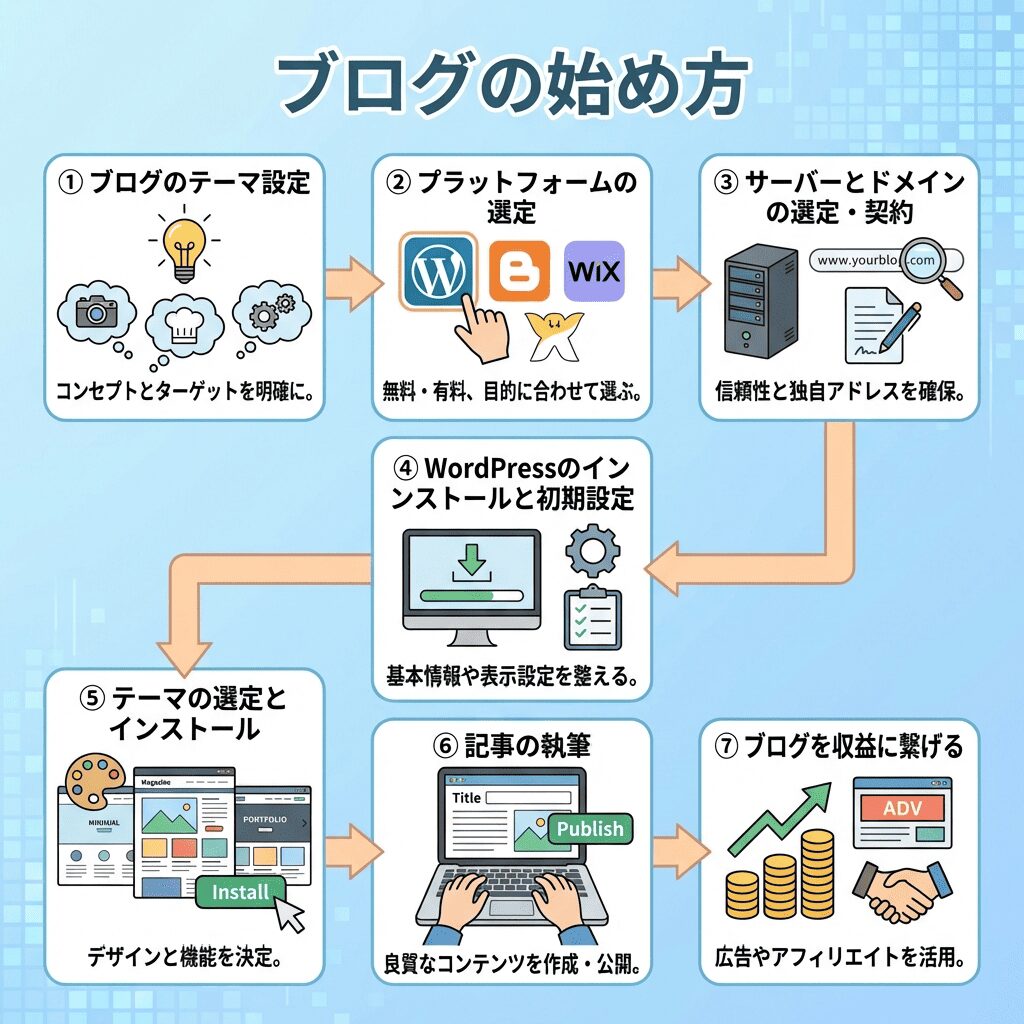
ブログのテーマ設定
まず最初に、ブログのテーマを明確にしましょう。
医療全般を扱うのも良いですが、専門分野に絞ったテーマの方が、読者にとって分かりやすく、信頼性も高まります。例えば、以下のようなテーマ設定が考えられます。
- 患者さんへの心構えや医療コミュニケーションの工夫
- 医療現場での働き方改革やキャリアアップの方法
- 開業やクリニック経営に関するリアルな経験談
- 特定の病気に関する情報発信
- 医師目線でおすすめの健康アイテムの紹介
- 誤った健康知識に対する注意喚起
プラットフォームの選定
医師ブログを始めるためには、まずブログを構築するためのプラットフォームの選定が必要です。
多くのブロガーが利用しているのは、WordPressやnote、はてなブログなどです。

WordPress ★★★
世界中の多くのブログがWordPressで作成されており、王道中の王道といえるプラットフォーム。テーマ(テンプレート)を使用して本格的なブログを立ち上げることが出来ます。カスタマイズ性が圧倒的に高く、好きなようにブログを構築することが出来ます。

note ★★☆
近年人気のメディアプラットフォーム。記事自体の「販売」に重きを置いており、Amazonアソシエイト以外のアフィリエイトは禁止となっている。note内でユーザーが多く回遊しており、独自のアクセス源があることが強み。

はてなブログ ★☆☆
過去人気であったブログプラットフォーム。初心者向けで使いやすいインターフェースが特徴です。シンプルな運営が可能で、初期費用もかかりませんが、カスタマイズの自由度は限定されます。
※収益化や長期的な運営を目指すなら、断然「WordPress」がおすすめです。
WordPressでブログを始めるには、以下の4つの作業が必要です。
- サーバーのレンタル: ブログのデータを保管する場所
- 独自ドメインの取得: ブログのURL
- WordPressのインストール: ブログを作成・管理するシステム
- WordPressテーマのインストール: ブログの見た目のテンプレート
しかし、近年の主要なレンタルサーバーでは、2~4をレンタルサーバー内の操作で行うことができるため、手順を大幅に削減することができます。
昔と比べてかなり簡単になりました!
サーバーとドメインの契約
レンタルサーバー
サーバーとは、ブログを閲覧したい人にブログのファイルを送信するコンピューターのことです。
みなさんのPCもサーバーになり得るのですが、24時間稼働させ続けるのは無理があるので、通常はレンタルサーバー(共有サーバー)を契約してブログを構築します。
- WordPressやWordPressテーマのインストール機能がある:
WordPressやテーマのインストールをサーバーの管理画面で行うことができる機能です。特にWordPressテーマまでインストールできるサーバーが分かりやすくておすすめです。 - 管理画面が分かりやすい:
サーバーはインターネット知識がない人にとっては本当に分かりづらいものです。古臭い画面であったり、初心者ユーザーへの配慮が少ないサーバーはやめておきましょう。 - 費用が安い:
月額900円~1,500円程度のプランが主流です。ブログ運営はサーバーのリソースをそこまで使用しないので、安いプランを提供しているサーバー会社がおすすめです。
上記の条件を満たしているレンタルサーバーはXServerとConoHa WINGです。
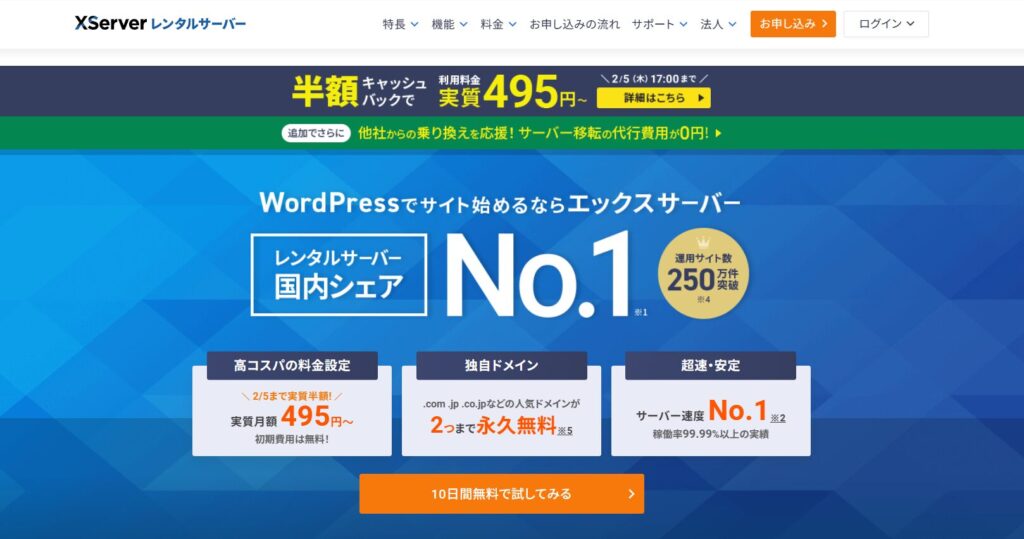
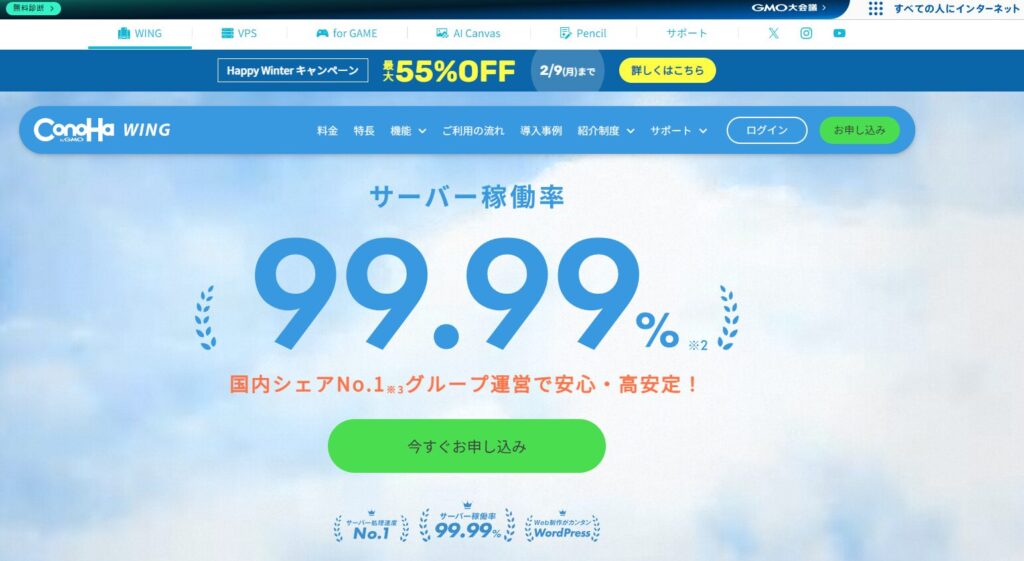
各レンタルサーバーの公式サイトから申し込みます。
ブログ運営ではそこまでサーバーのリソースを使わないので、まずは最も安いプランで契約して問題ありません。
また、契約期間が長いほど月額料金が安くなります。まずは短期間で契約してみて、手応えがあれば長期で契約するとよいでしょう。
ちなみにこのブログもXServerで構築しています
ドメイン
レンタルサーバーを契約したら、次に行うことはドメインの取得です。ドメインとはウェブサイトの「住所」のことで、「https://」から始まるURLで表されます。
XServerやConoHa WINGには、ドメインの取得サービスがあるので、簡単に取得することができます。
独立したドメイン取得サービスの方が少し安いことが多いのですが、かなり面倒なのでサーバー付随のドメイン取得サービスをおすすめします。
ドメイン名の決め方
ドメイン名はブログ名をローマ字化、英語化したものを使用するとよいです。
そのため、この時点でブログの名前を考えなければなりません。
ブログのテーマに関連した、短く覚えやすいものを選びましょう。
Dr.〇〇のメディログ : 「 Dr.〇〇の〇〇」は医師ブログ名では鉄板の形式。
IGAKEN ~〇〇医師の医学的見解~ : 日本語の略称をローマ字化して名称にする。
〇〇先生の診察室 : 診察室も医師ブログ名として鉄板。
dr-suzuki-blog.jp
IGAKEN.com
dr-tanaka-exam-room.blog

自分が決めたブログ名が他の医師ブログと被ってないかを検索して確認しておきましょう。
ドメイン名が決まったら、いよいよドメインの取得を行なっていきます。
ここではXServerでの取得手順で説明していきますが、ConoHa WINGでも同じような操作でドメインを取得します。
ドメインの取得方法
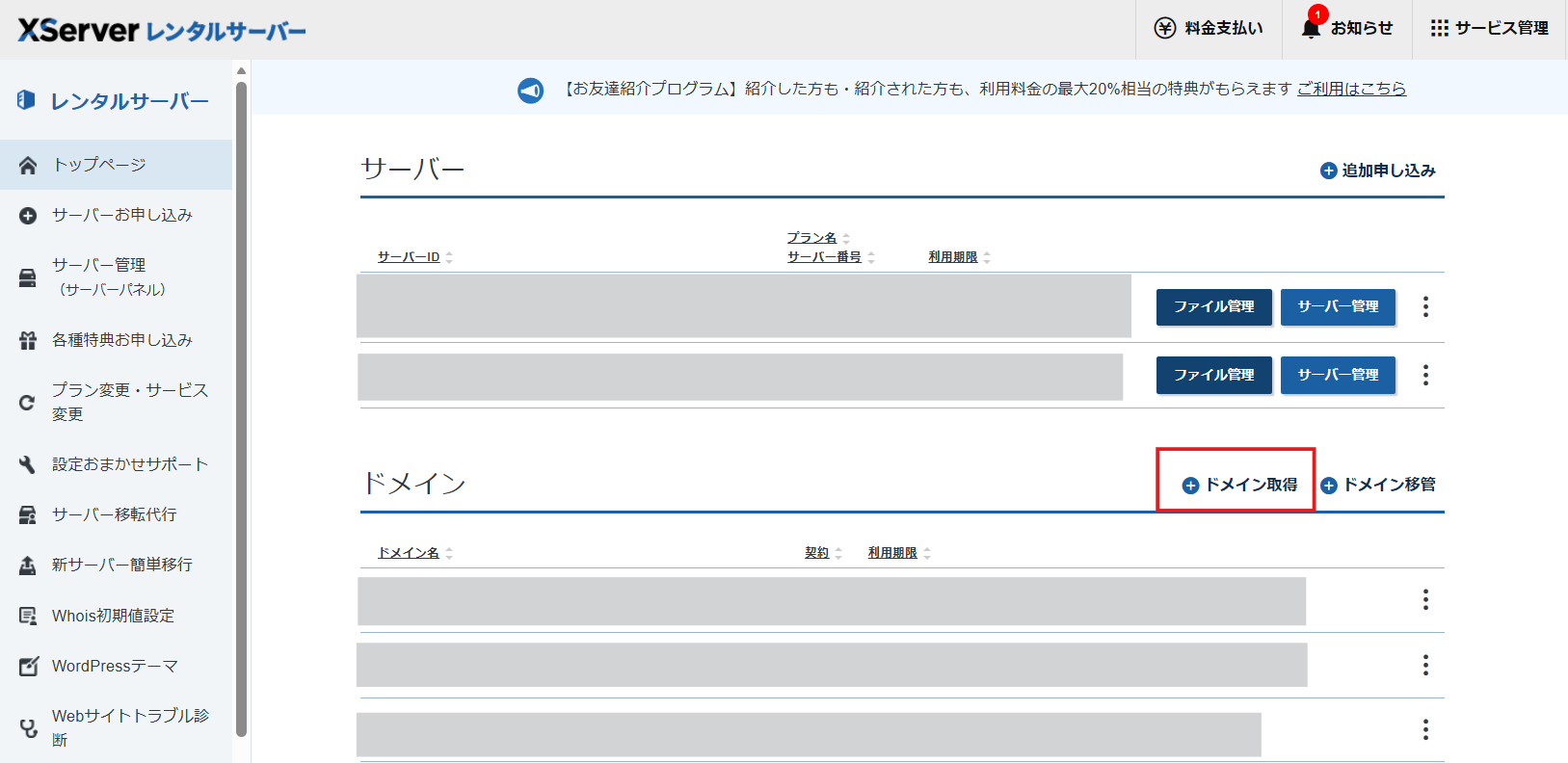
①レンタルサーバー管理画面のトップページなどにある「ドメイン」欄の「ドメイン取得」を選択
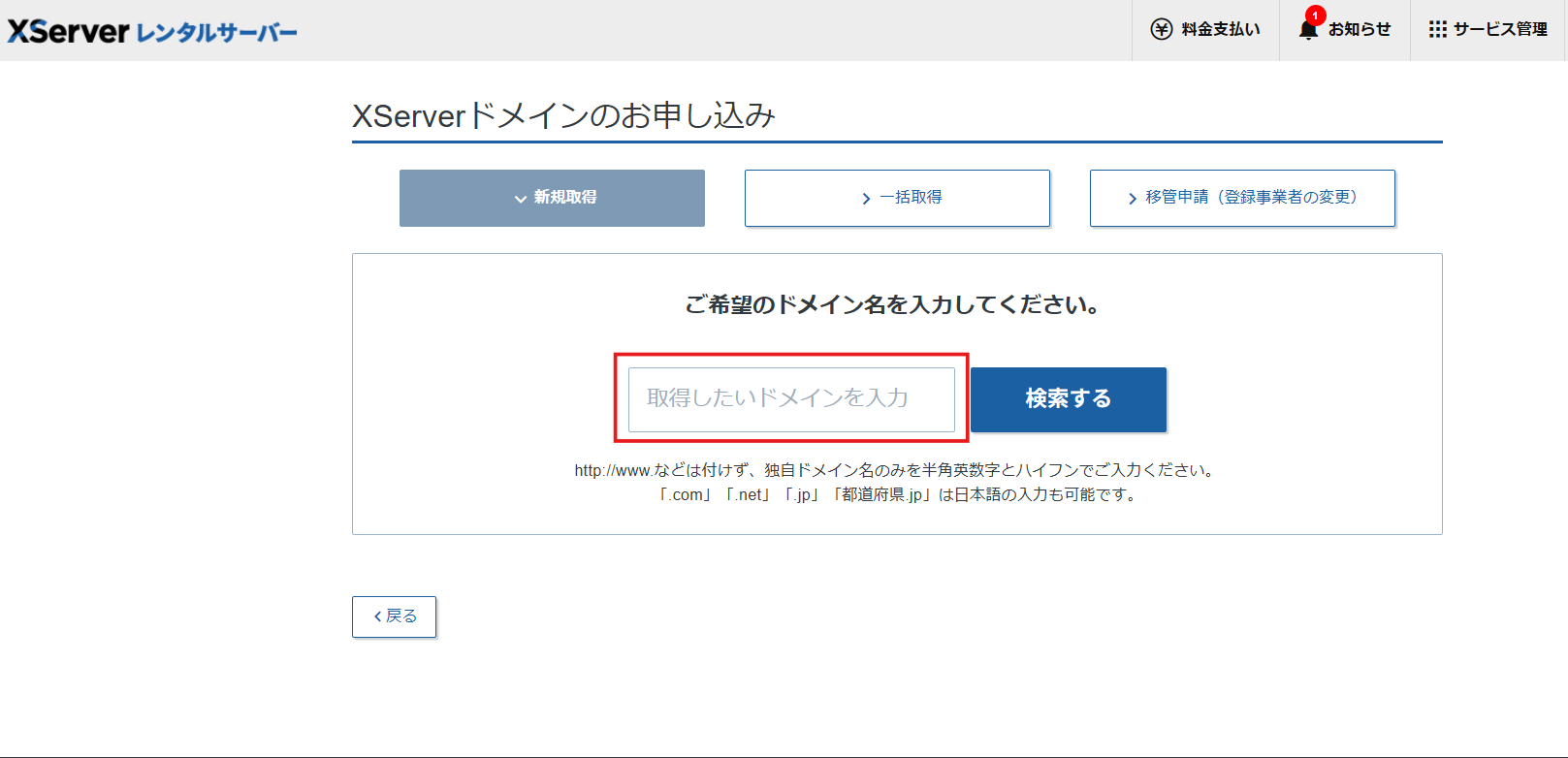
②ドメイン名を入力。※「https://」や「.com」などは不要。
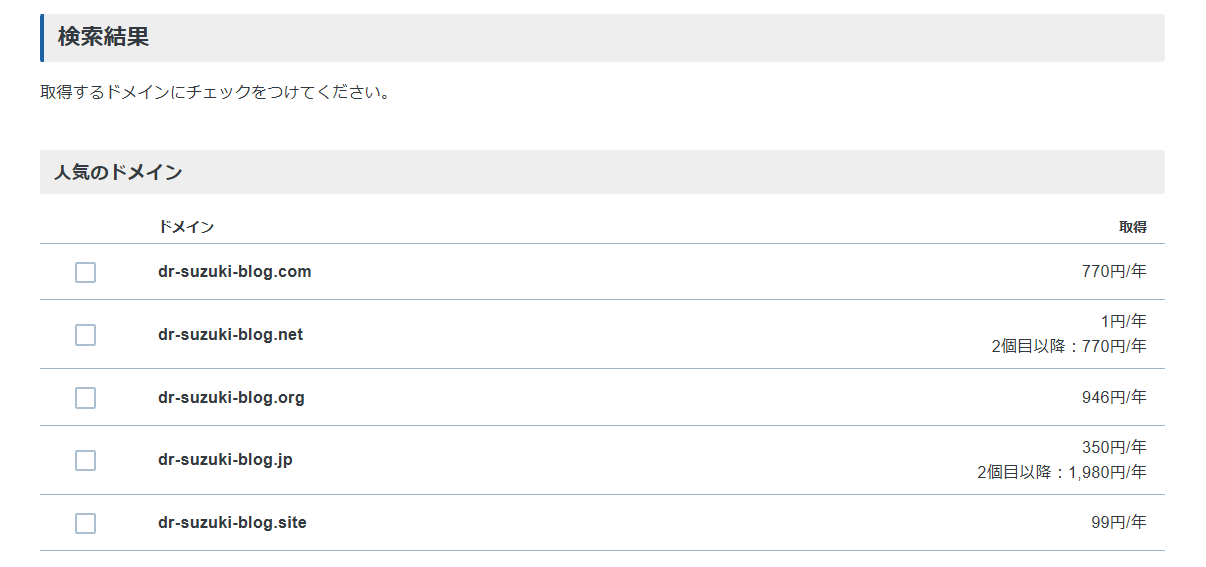
③好きなドメインの末尾を選択して「取得手続きへ進む」をクリック。
※「.com」「.jp」がおすすめ
④登録年数を選択して「お支払いへ進む」
※ややこしいですが、要は取得時に770円、その後、1年毎に1,721円かかります。
※金額はドメインによって異なります。
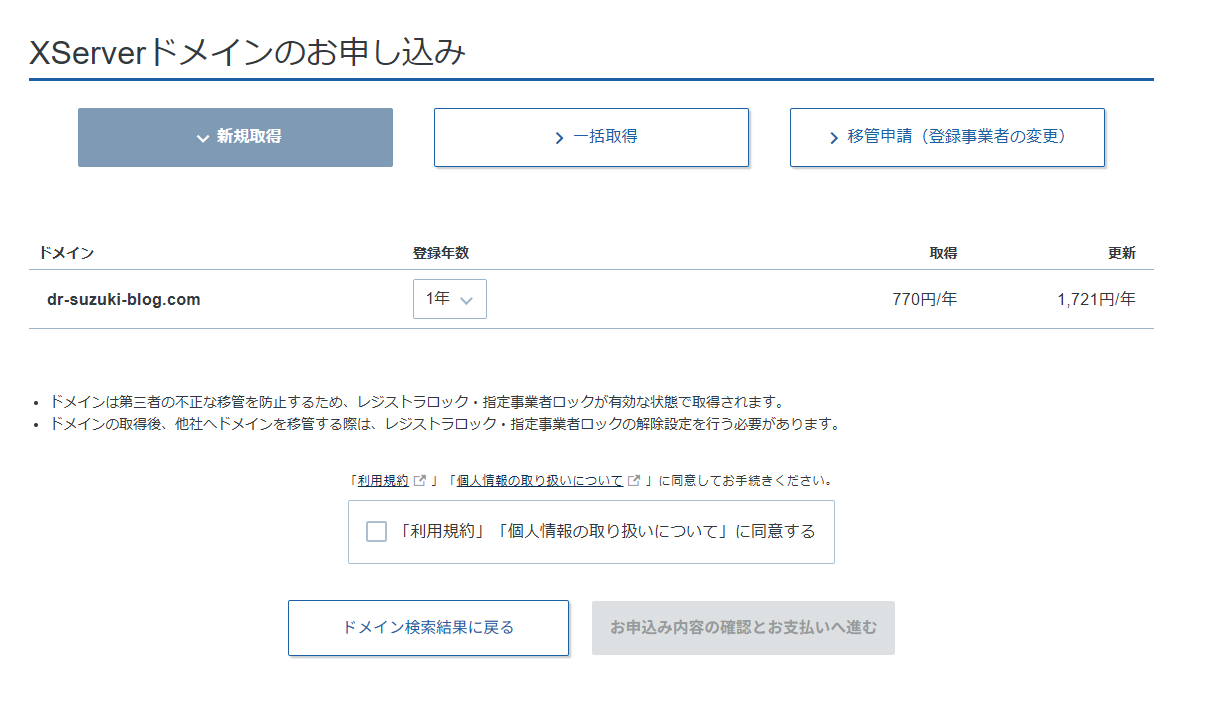
支払いを完了するとドメインを取得することができます。
WordPressとWordPressテーマのインストール
WordPressのインストール
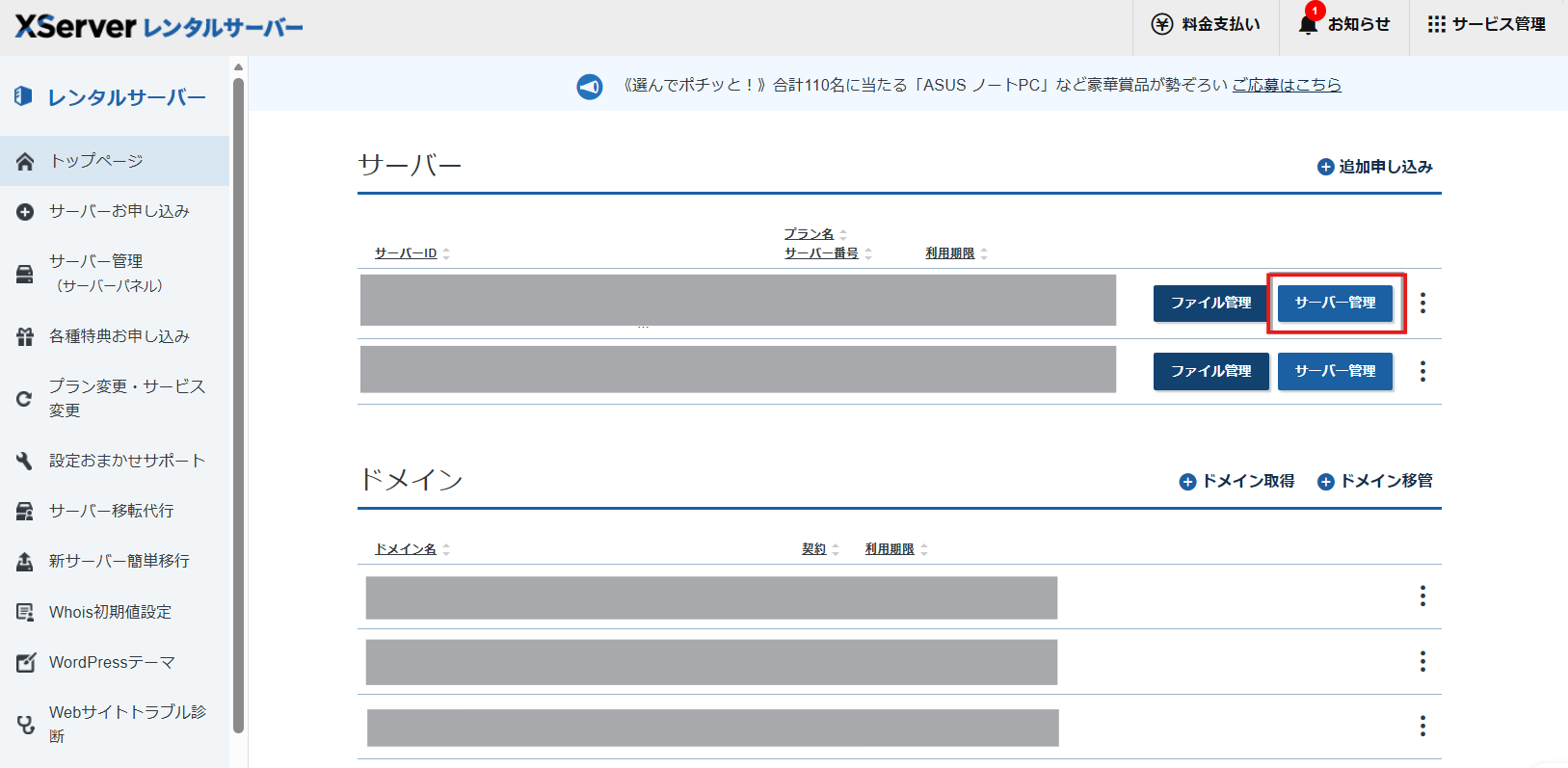
レンタルサーバーの契約とドメイン取得が完了したら、サーバーの管理画面に再度ログインし、WordPressをインストールします。
①サーバー管理画面のトップページから「サーバー管理」をクリック
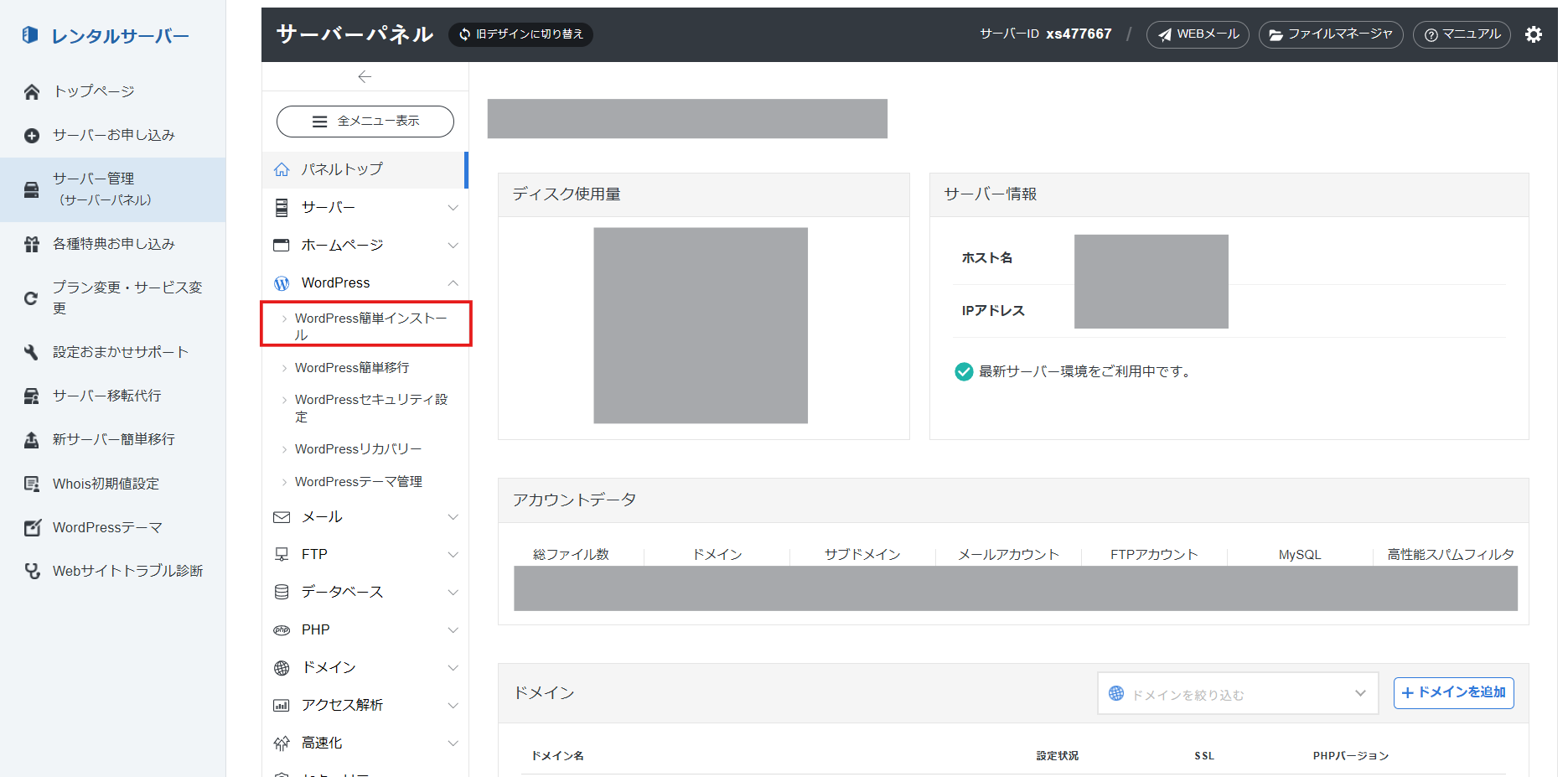
②「WordPress」→「WordPress簡単インストール」を選択
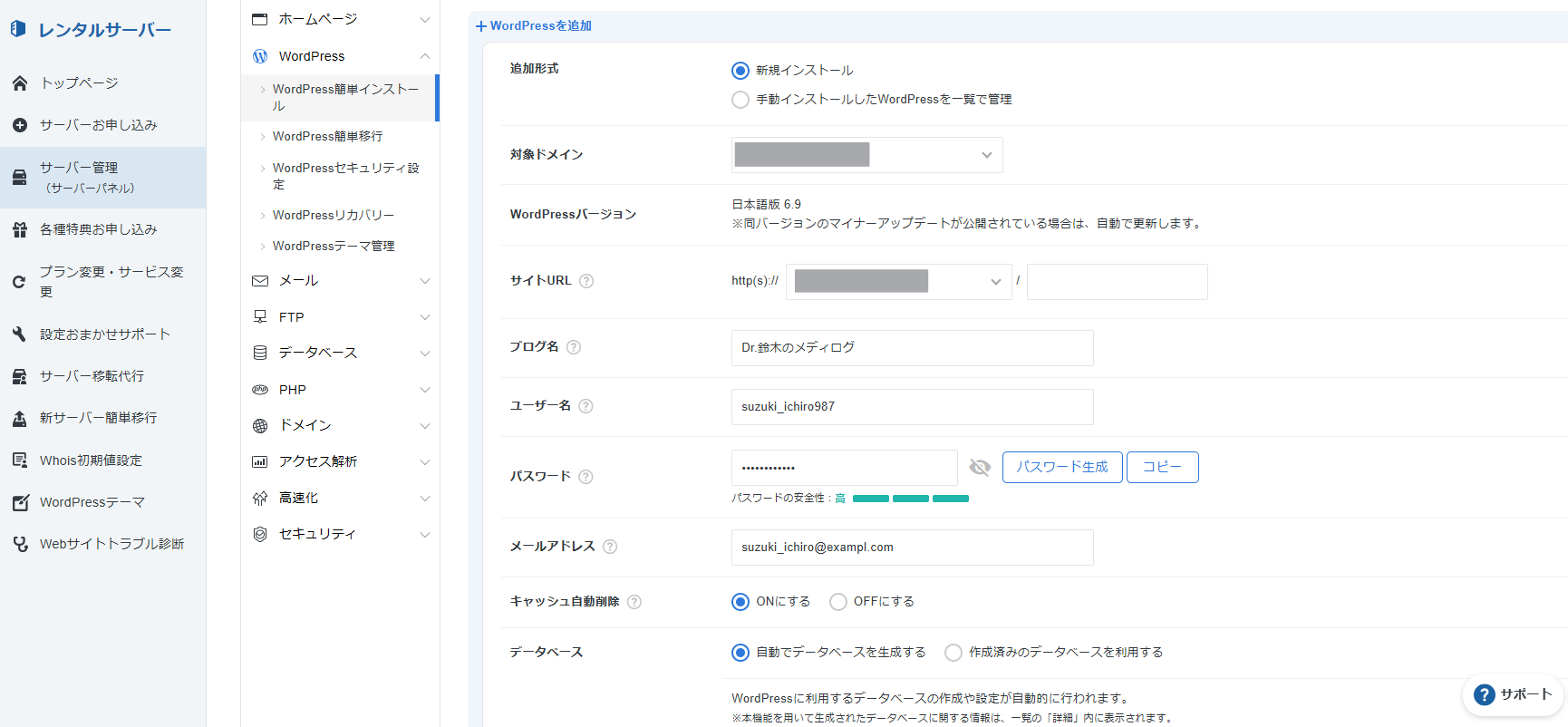
③「+ WordPressを追加」を押すと入力フォームが現れるので、順番に入力していく。
※対象ドメインでは、取得したドメインが選択肢として表示されるので、それを選択する。
※サイトURLでは「www.」を付ける選択肢が表示されるが付けなくて良い。
続き。
この「テーマ」はWordPressテーマのこと。CocoonとLightning、どちらでも良い。
※Cocoonはややポップな印象で、Lightningはオフィシャルな印象です。
※このブログではCocoonを使用しているので雰囲気の参考にしてください。
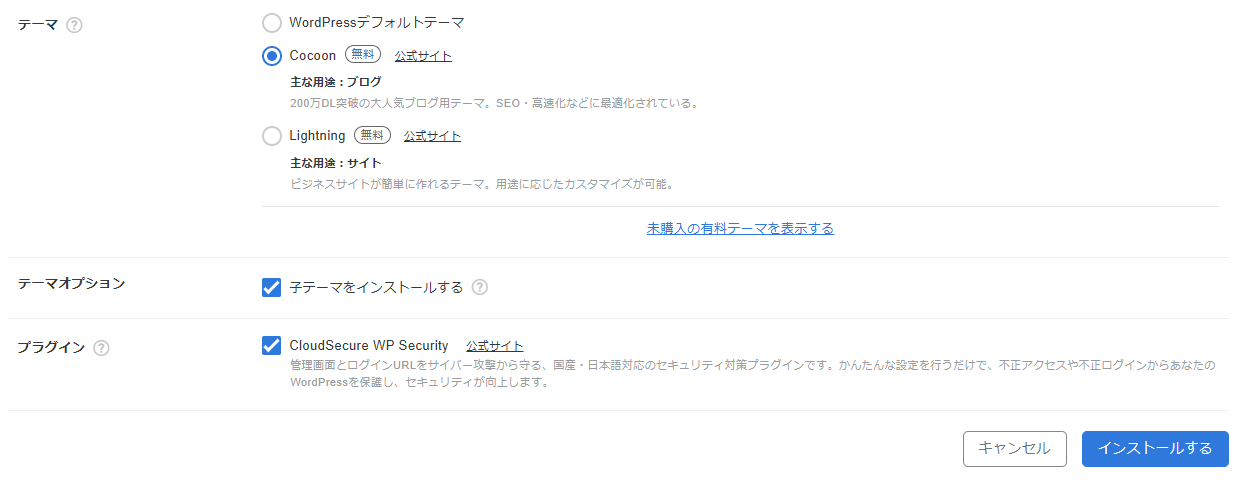
インストールには少し時間がかかります。インストールが完了すると、サイトのURLと管理者ログイン画面へのURLが表示されるので、まずはログインしてみましょう。
WordPressの初期設定
インストールが完了したら、ブログの各種設定です。
WordPressの管理画面(ダッシュボード)にログインして行います。
管理画面URLは通常 https://あなたのドメイン/wp-admin/ です。
- 一般設定 (設定 → 一般)
- キャッチフレーズ: サイトタイトルを補足する説明文。「〇〇専門医が最新情報と日々の疑問に答えます」など。空欄でもOK。
- メンバーシップ: 「だれでもユーザー登録ができるようにする」のチェックは外しておく(セキュリティのため)。
- キャッチフレーズ: サイトタイトルを補足する説明文。「〇〇専門医が最新情報と日々の疑問に答えます」など。空欄でもOK。
- 表示設定 (設定 → 表示設定)
- ホームページの表示: 「最新の投稿」を選択するのが一般的。
- 1ページに表示する最大投稿数: 10件程度が目安。
- パーマリンク設定 (設定 → パーマリンク)
- 共通設定→パーマリンク構造: 「投稿名」を選択することを強く推奨します。 これにより、URLがシンプルで分かりやすくなります(例: https://あなたのドメイン/ketsuatsu-yobou/)。
WordPressテーマ独自の設定
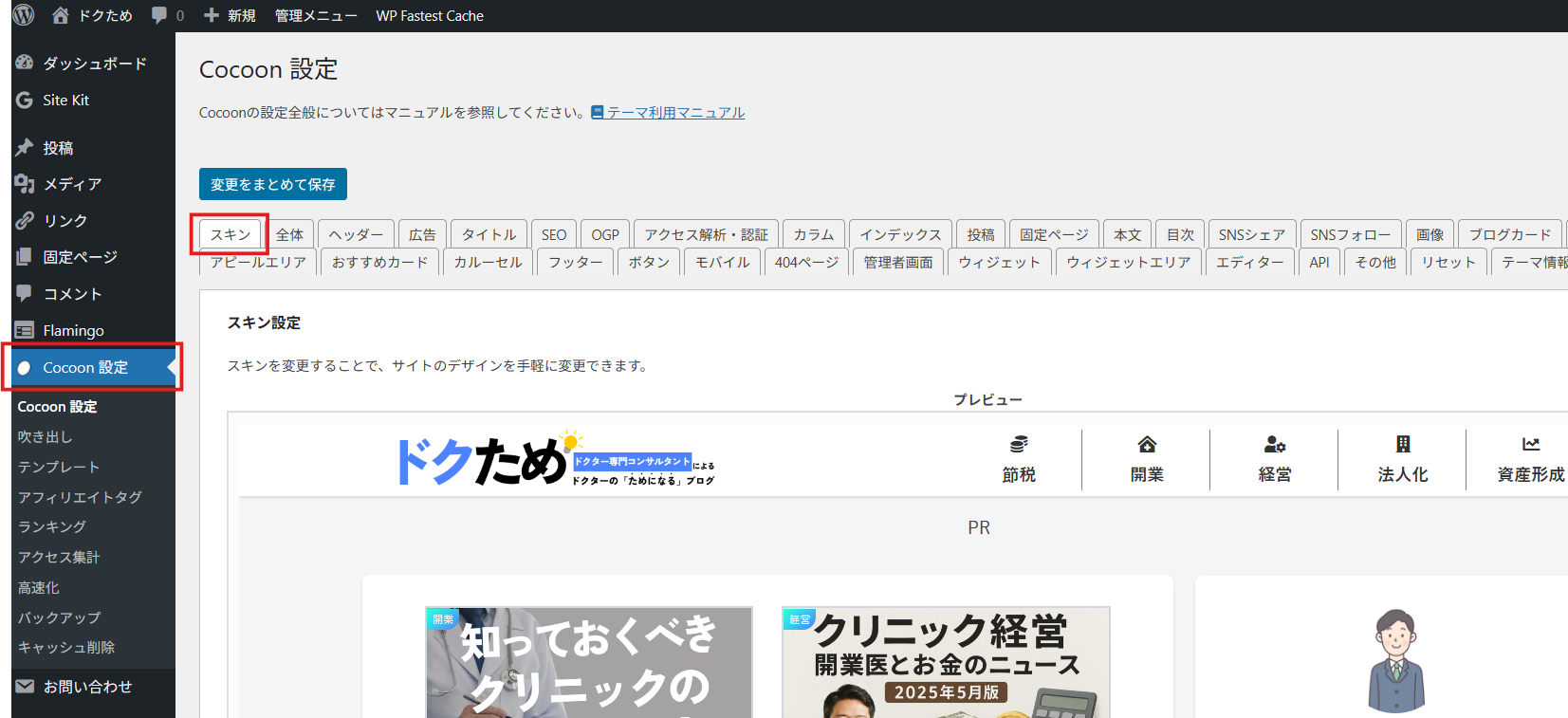
WordPressテーマは、管理者メニューの中に独自の設定項目を表示するものが多いです。
基本的なカスタマイズは、そのテーマの独自設定の中で行います。
サイトの見た目が一気にブログっぽくなるのが、「スキン」の設定項目です。
これはサイトの見た目のテンプレートで、様々なユーザーが作ったテンプレートを使用することができます。
その他の設定は、項目が多すぎて混乱してしまうかもしれませんが、徐々に理想のブログに近づけていきましょう。
記事の執筆
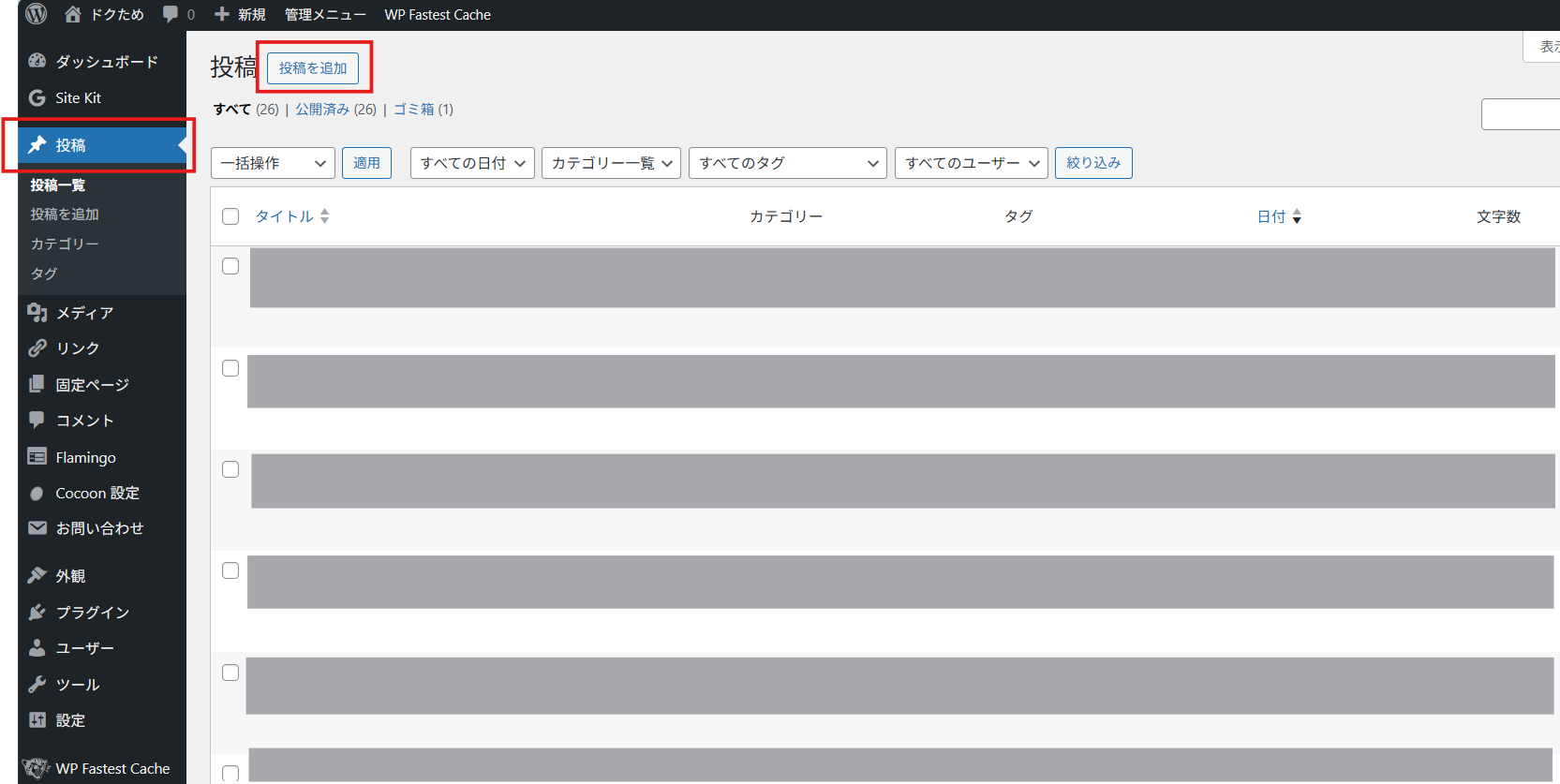
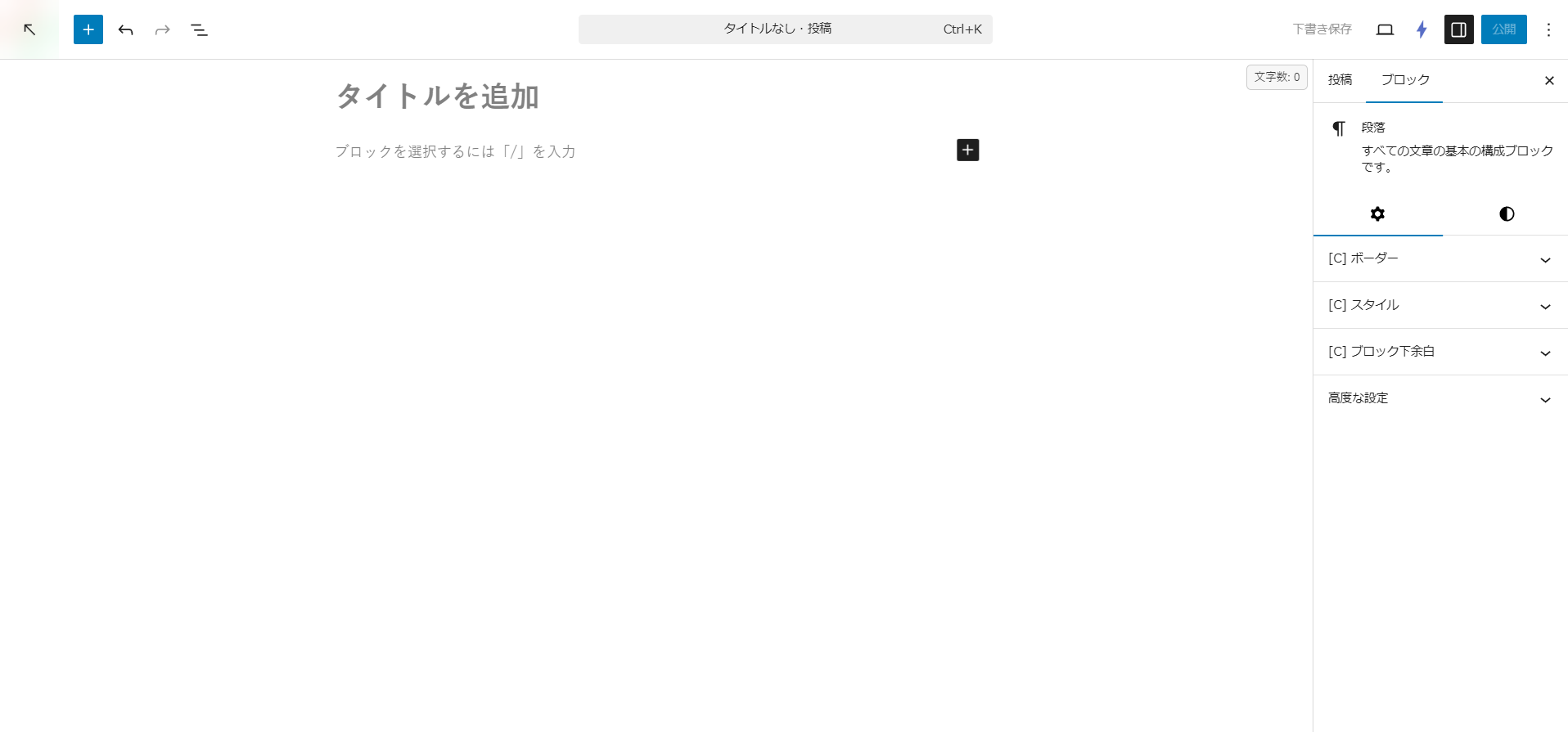
いよいよ記事作成です。記事を書いていくだけなのですが、WordPressのエディターは操作感が難しく、最初は戸惑ってしまうかもしれません。
ブロックの概念を理解する
WordPressエディターの中心となる「ブロック」の概念を理解していきましょう。
ブロックは、コンテンツの最小単位です。一つの段落、一つの見出し、一つの画像、すべてがそれぞれ独立したブロックとして扱われます。ブロックには以下のような特徴があります。
- 独立性: 各ブロックは独立して存在し、個別に編集・移動・削除が可能
- カスタマイズ性: ブロックごとに色、サイズ、配置などの設定が可能
- 再利用性: 作成したブロックのパターンを保存して再利用できる
テキスト系ブロック
- 段落: 通常の本文テキストを入力するための基本ブロック
- 見出し: H2からH6までの見出しを設定できる(H1はタイトルに使用されるため通常使わない)
- リスト: 箇条書きや番号付きリストを作成
- テーブル: 表を作成して情報を整理
メディア系ブロック
- 画像: 単一の画像を挿入
- ファイル: ダウンロード可能なファイルへのリンクを作成
デザイン系ブロック
- カラム: コンテンツを複数列に分割
- グループ: 複数のブロックをまとめて管理
- 区切り: 水平線で内容を区切る
- ボタン: クリック可能なボタンを配置
これらのブロックを使って、魅力的な記事を作り上げていくわけです。
最初は単純な短い文章で構いません。まずは記事の執筆に慣れていくことを目標にしましょう。
- 読みやすい文章のコツ:
- 専門用語は解説付きで: 患者さんに説明するように平易な言葉で。
- 一文を短く: 読点「、」で繋ぎすぎない。
- 箇条書き・リスト活用: 情報を整理して見やすく。
- 適度な改行と空白: 文字を詰め込みすぎない。
- 見出し (h2, h3) を効果的に: 内容を構造化し、読み飛ばしやすく。
- 誤字脱字チェック: 公開前に必ず確認。信頼性に関わる。
- 画像・図解の活用:
- アイキャッチ画像: 記事の顔となる画像。フリー素材サイト (Unsplash, Pixabay, O-DANなど) を活用。
- 記事中の図解: 複雑なメカニズムなどは図で示すと分かりやすい。Canvaなどのツールで自作も可能。
- 代替テキスト (alt属性): 画像の内容を説明するテキストを設定。SEOにも有効。
ブログを収益に繋げる
記事作成に慣れてきたら、ブログを収益化することを検討しましょう。ここでは、代表的な2つの収益化方法について解説します。
Googleアドセンスによる広告収益
Googleアドセンスは、Googleが提供する広告配信サービスです。自分のサイトに広告を掲載し、訪問者が広告をクリックしたり閲覧したりすることで収益が発生します。
Googleアドセンスの申請前に準備すべきこと
アドセンスの審査に通過するために、以下の点を確認しましょう。
サイトの基本要件:
- 独自ドメインを使用している(example.comなど)
- 10〜20記事以上の質の高いオリジナルコンテンツがある
- 各記事が1,000〜2,000文字以上ある
- プライバシーポリシーページを設置している
- お問い合わせフォームを設置している
- サイト運営者情報(運営者名、連絡先など)を掲載している
コンテンツの質:
- ユーザーにとって価値のある情報を提供している
- コピーコンテンツではなく、オリジナルの内容である
- アダルトコンテンツ、違法コンテンツを含まない
- 誤字脱字が少なく、読みやすい文章である
Site Kit by Googleプラグインを使った設定方法
Site Kitプラグインを使用すると、アドセンスの設定が簡単になります。
プラグインのインストールと設定:
- Site Kitのインストール
- WordPressダッシュボードから「プラグイン」→「新規追加」をクリック
- 検索ボックスに「Site Kit by Google」と入力
- 「今すぐインストール」→「有効化」をクリック
- Googleアカウントとの接続
- プラグイン有効化後、「Site Kitのセットアップを開始」をクリック
- Googleアカウントでログイン
- Site Kitに必要な権限を許可
- サイトの所有権を確認(自動的に行われる場合が多い)
- Googleサービスの接続
- Site Kitのダッシュボードから「サービスを接続」をクリック
- AdSense(広告配信)を選択
- AdSenseの接続
- 「AdSenseを接続」ボタンをクリック
- Googleアカウントでログイン(Adsenseアカウントが登録される)
- Site Kitに権限を付与
- アカウントが承認されると、自動的に広告コードが設置される
- 自動広告の設定
- Site Kitダッシュボードで「AdSense」セクションを開く
- 「自動広告を設定」をクリック
- Googleアドセンスの管理画面が開く
- 「広告」→「サマリー」→「サイトごと」を選択
- 自動広告のスイッチをオンにする
- 広告の種類を選択(テキスト広告、ディスプレイ広告、インフィード広告など)
- 「サイトに適用」をクリック
A8.netによるアフィリエイト収益
アフィリエイトは、商品やサービスを紹介し、成果(購入、申し込みなど)が発生した際に報酬を得る仕組みです。A8.netは日本最大級のアフィリエイトサービスプロバイダー(ASP)です。
A8.netの特徴
メリット:
- 広告主数が非常に多く、幅広いジャンルの案件がある
- 審査が比較的緩やか(サイトがなくても登録可能)
- 最低支払額が1,000円からと低い
- セルフバック(自己アフィリエイト)が充実
A8.netへの登録手順
- 会員登録
- A8.net公式サイト(https://www.a8.net/)にアクセス
- トップページの「無料会員登録」ボタンをクリック
- メールアドレスを入力して仮登録
- 届いたメールのリンクをクリック
- サイト情報の入力
- サイト名
- サイトURL
- サイトカテゴリ
- サイト紹介文(簡潔にサイトの内容を説明)
- 月間訪問者数(予測)
- 月間ページビュー数(予測)
- 口座情報の入力
- 報酬を受け取る銀行口座を登録
- 登録完了
- 入力内容を確認して送信
- 登録完了メールが届く
- 管理画面にログイン可能になる
アフィリエイト広告の探し方と提携
- プログラム検索
- A8.net管理画面にログイン
- 「プログラム検索」をクリック
- カテゴリーやキーワードで検索
- 「詳細検索」で成果報酬額や承認率などで絞り込み
- プログラムの選び方のポイント
- 自分のサイトのテーマに合った案件: 医師ブログなら健康など
- 報酬額: 高すぎる報酬は成果条件が厳しい可能性がある
- EPC(Earning Per Click): クリック1回あたりの平均報酬額。高いほど効率的
- 確定率(承認率): 成果が承認される割合。80%以上が目安
- 商品・サービスの質: 自信を持って紹介できるものを選ぶ
- プログラムへの提携申請
- 気になるプログラムの「提携申請」ボタンをクリック
- 即時提携と審査ありの2種類がある
- 審査ありの場合、数日から1週間程度で結果が届く
- 承認されると広告リンクが利用可能になる
WordPressへのアフィリエイトリンクの設置方法
提携が承認されたら、記事に広告を掲載しましょう。
広告素材の種類:
- テキストリンク: 文章中に自然に挿入できるリンク
- バナー広告: 画像形式の広告
- メール広告: メールマガジン用の広告文
- 商品リンク: 特定の商品ページへの直接リンク
テキストリンクの設置方法:
- 広告コードの取得
- A8.net管理画面で「プログラム管理」→「参加中プログラム」を開く
- 該当プログラムの「広告リンク」をクリック
- テキストリンクを選択
- 「素材をコピーする」をクリック
- WordPressへの挿入
- 記事編集画面で広告を配置したい位置にカーソルを合わせる
- 段落ブロックの場合、テキストを選択して「リンクを挿入」(Ctrl+K)
- ただし、アフィリエイトリンクは特殊なコードが含まれるため、カスタムHTMLブロックの使用を推奨
- ブロック追加で「カスタムHTML」を選択
- コピーした広告コードを貼り付け
- プレビューで表示を確認
- 段落ブロックで通常通りテキストを入力
- リンクにしたいテキストを選択
- ブロックツールバーの3点メニューから「HTMLとして編集」を選択
<a>タグのhref属性をA8.netのリンクURLに置き換え- 例:
<a href="https://px.a8.net/...">商品名</a> - 「ビジュアル編集」に戻す
バナー広告の設置方法:
- バナーコードの取得
- 広告リンク画面でバナー広告を選択
- サイズや種類を選んで「素材をコピーする」
- WordPressへの挿入
- カスタムHTMLブロックを追加
- バナーコードを貼り付け
- センター配置したい場合は、グループブロックで囲んで中央揃えに設定
自然な広告配置のコツ:
記事内容に合わせて自然に広告を配置することが重要です。
例:旅行ブログの記事の場合
... 京都の紅葉シーズンは本当に美しいです。

特におすすめなのが、清水寺の夜間特別拝観です。ライトアップされた紅葉は
息をのむ美しさで、一生の思い出になるでしょう。

[カスタムHTMLブロック: 京都の宿泊予約サイトへのリンク]

宿泊は、清水寺周辺の旅館がおすすめです。早めの予約をお勧めします。

次に訪れたのが... [記事続く]
このように、文脈に合った場所に広告を配置することで、読者にとっても有益な情報となり、クリック率が向上します。
まとめ:医師だからこそ、ブログという副業に挑戦する価値がある
医師が副業としてブログを運営することは、時間的な制約や初期の労力を考えると、決して簡単な道ではありません。しかし、医師ならではの「信頼性」と「専門性」を武器に、時間や場所に縛られずに取り組め、成功すれば大きな収益と資産になり得る、非常に魅力的な選択肢です。
ブログを通して自身の知識を整理し、それを社会に還元することで、多くの人の健康リテラシー向上に貢献できるという、医師としてのやりがいにも繋がるでしょう。
この記事で紹介したステップは、ブログ開設と運営の基本的な流れです。実際に始めてみると、さらに多くの発見や学びがあるはずです。
大切なのは、まず一歩を踏み出す勇気と、楽しみながら継続する力です。
今日からあなたも「医師ブロガー」として、新たな可能性への扉を開いてみませんか? この記事が、その最初の一歩を力強く後押しできれば幸いです。
コメント